Otsikko on aika sanahirmu, mutta tämän ohjeen aihe on silti tuttu monelle Squarespace käyttäjälle: Instagram-feed Squarespace-sivullasi ei näytä uusimpia julkaisuja, ja feedissä näkyy vain vanhoja kuvia/julkaisuja. Hyvä uutinen on se, että tilanne ei ole mikään iso ongelma ja sen korjaaminen on helppoa.
Miksi Instagram-feed ei enää päivity?
Instagram-tilin yhdistäminen Squarespace-sivulle on helppoa, mutta sen yhteys voi ajoittain katketa. Syynä on usein se, että Instagram on muuttanut jotain taustalla, ja yhteys (API, eli rajapinta, jonka kautta sivustosi hakee kuvat) tarvitsee uudet luvat.
Metan joulukuussa 2024 tekemän rajapintamuutoksen vuoksi Squarespacen Instagram-blokki edellyttää nykyään Instagramin ammattitiliä (Business tai Creator). Jos olet aiemmin yhdistänyt henkilökohtaisen Instagram-tilin, vaihda se maksuttomaksi ammattitiliksi ja yhdistä tili uudelleen Squarespaceen.
Instagram feedin “jumin” ratkaisu on siis antaa Instagramille uudelleen lupa päästä tiliin käsiksi.
Ohjeet korjaukseen
1. Kirjaudu Instagramiin tietokoneen selaimella
Pidä selainikkuna auki samassa selaimessa, jossa olet kirjautuneena Squarespaceen. Vaihe ei ole pakollinen, mutta se tekee yhdistämisestä sujuvamman ja nopeamman. Jos sinulla on useita Instagram-tilejä, kirjaudu ulos muista, ettei Squarespace yhdistä vahingossa väärää tiliä.
2. Kirjaudu Squarespace-tilillesi
Avaa Squarespace toiseen selainvälilehteen.
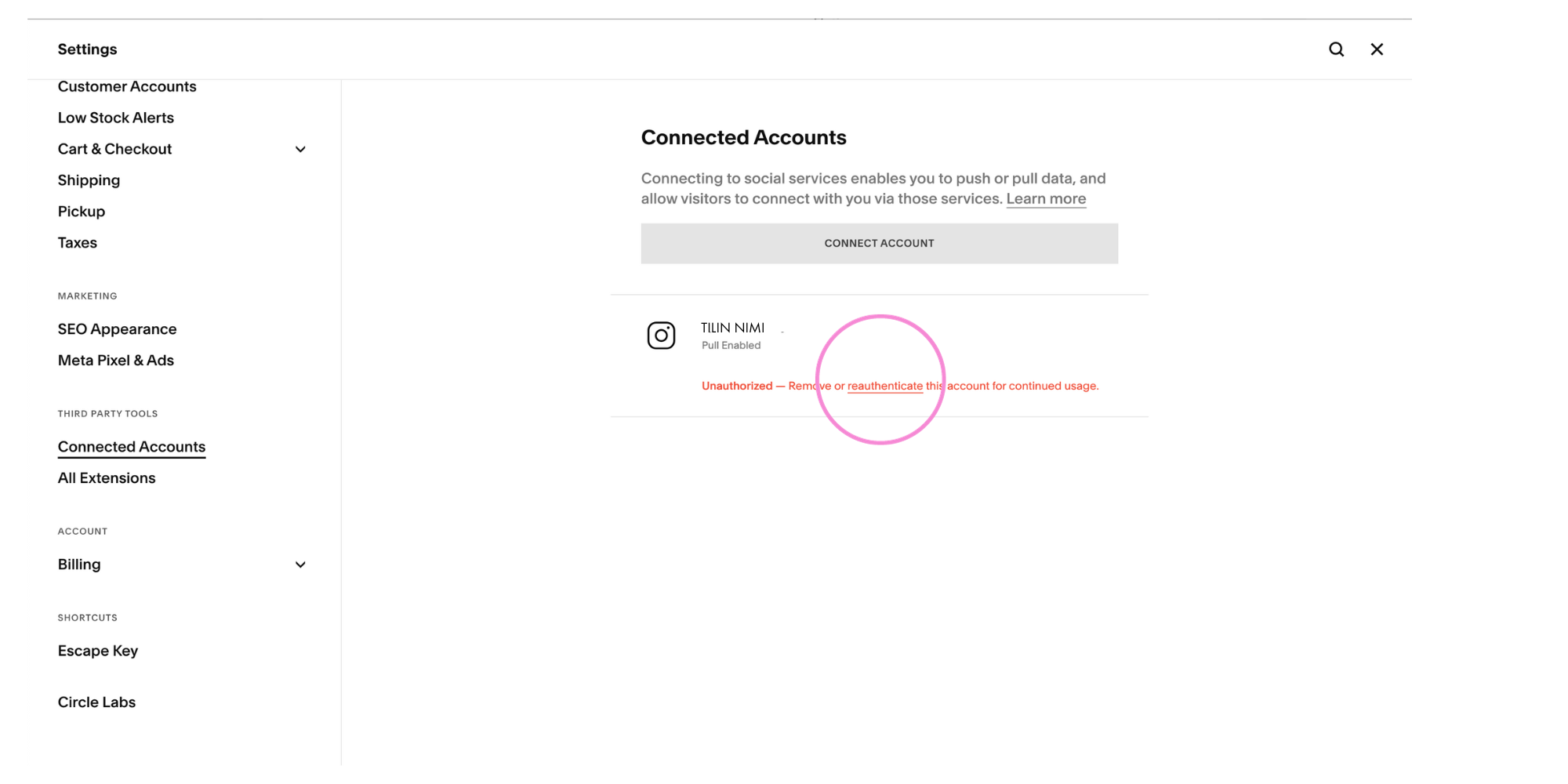
3. Avaa Connected accounts
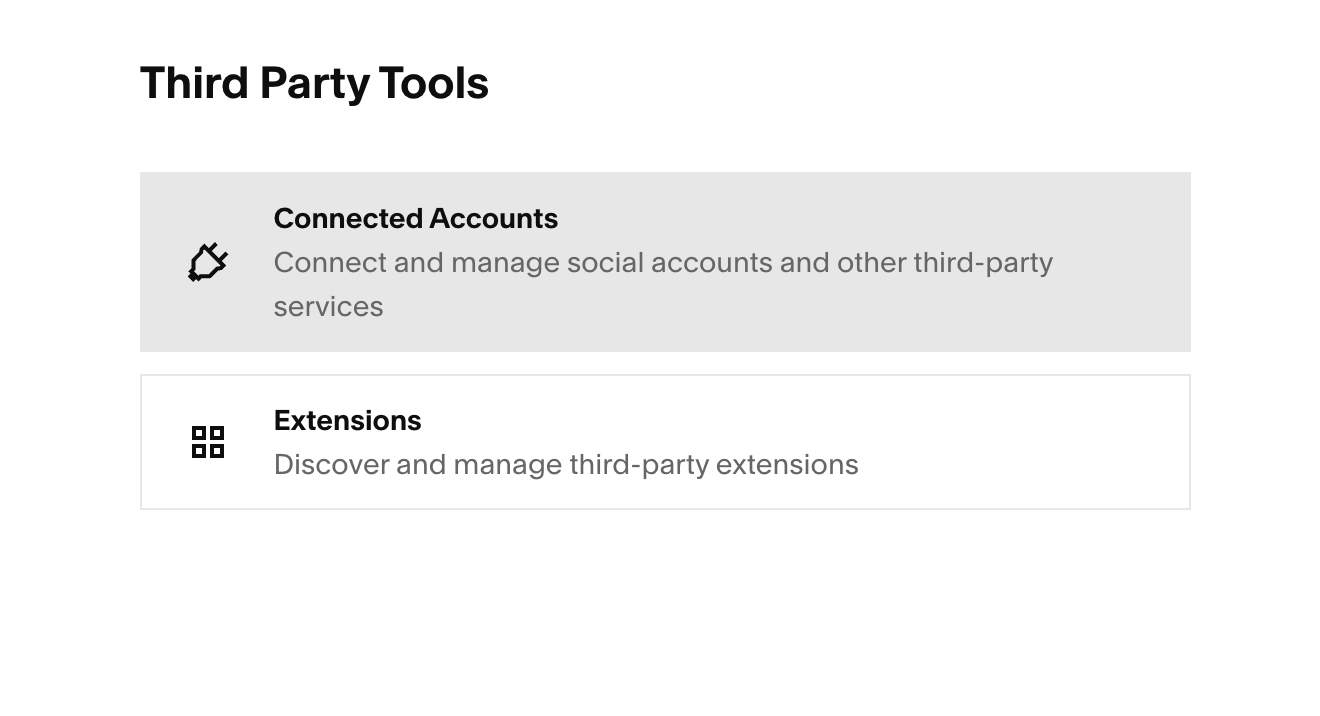
Valitse SETTINGS → THIRD PARTY TOOLS → CONNECTED ACCOUNTS. Pikatie: paina näppäimistöltä kauttaviivaa (/), kirjoita hakuun "connected" ja valitse Connected Accounts.
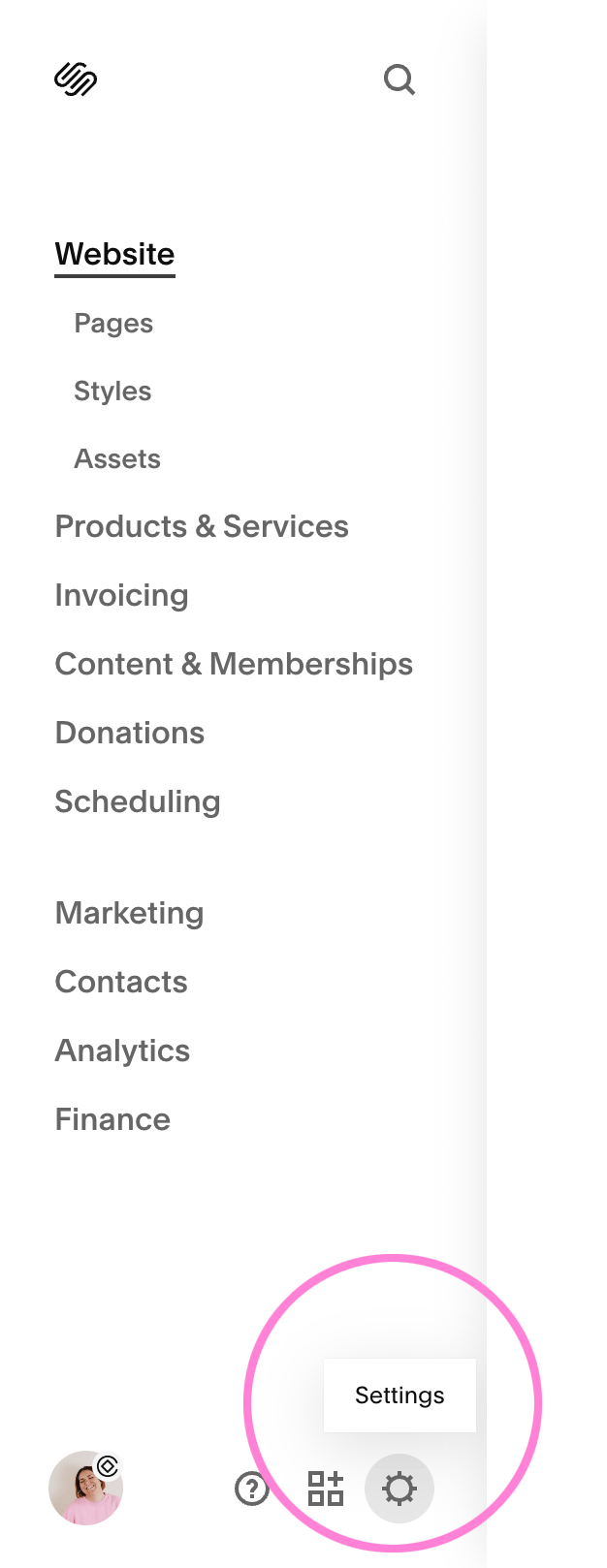
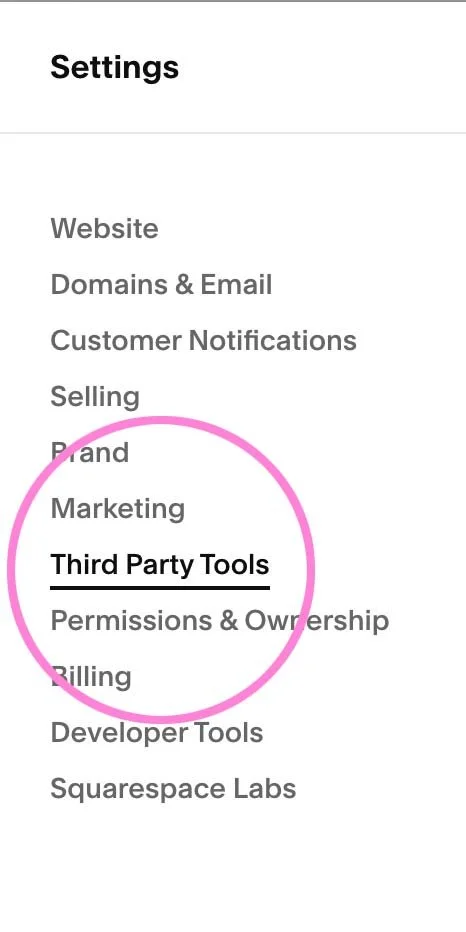
Huomaa, että Connected Accounts ja Social Links ovat eri asia. Social Links on vain linkki profiiliisi, kun taas Connected Accounts hakee tililtäsi tietoa, kuten kuvat Instagram-blokkiin.
4. Poista toimimaton yhteys
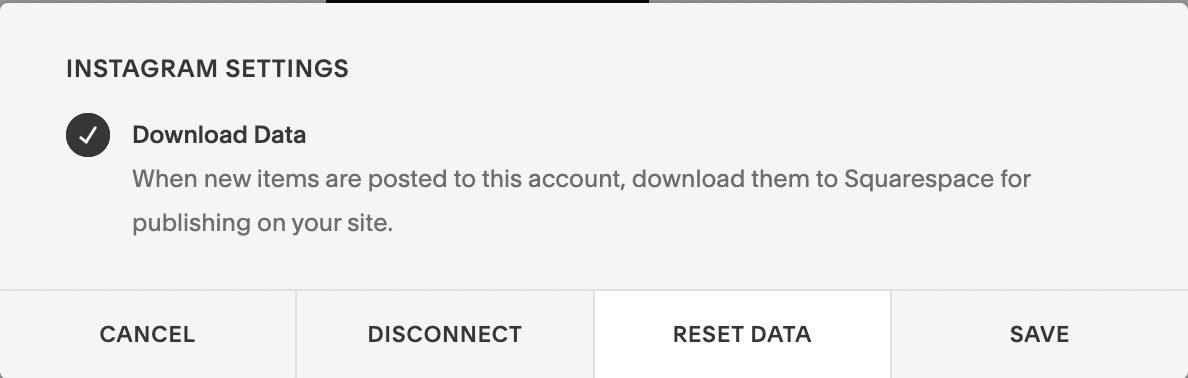
Virheilmoitus näkyy todennäköisesti jo tässä vaiheessa: Instagram-yhteys tarvitsee uudet valtuudet. Klikkaa Instagram-tilisi nimeä. Jos näet vaihtoehdon REAUTHENTICATE, valitse se ja jatka vaiheeseen 5. Jos ei, valitse DISCONNECT ja vahvista valinta painamalla CONFIRM.
5. Yhdistä Instagram-tili uudelleen
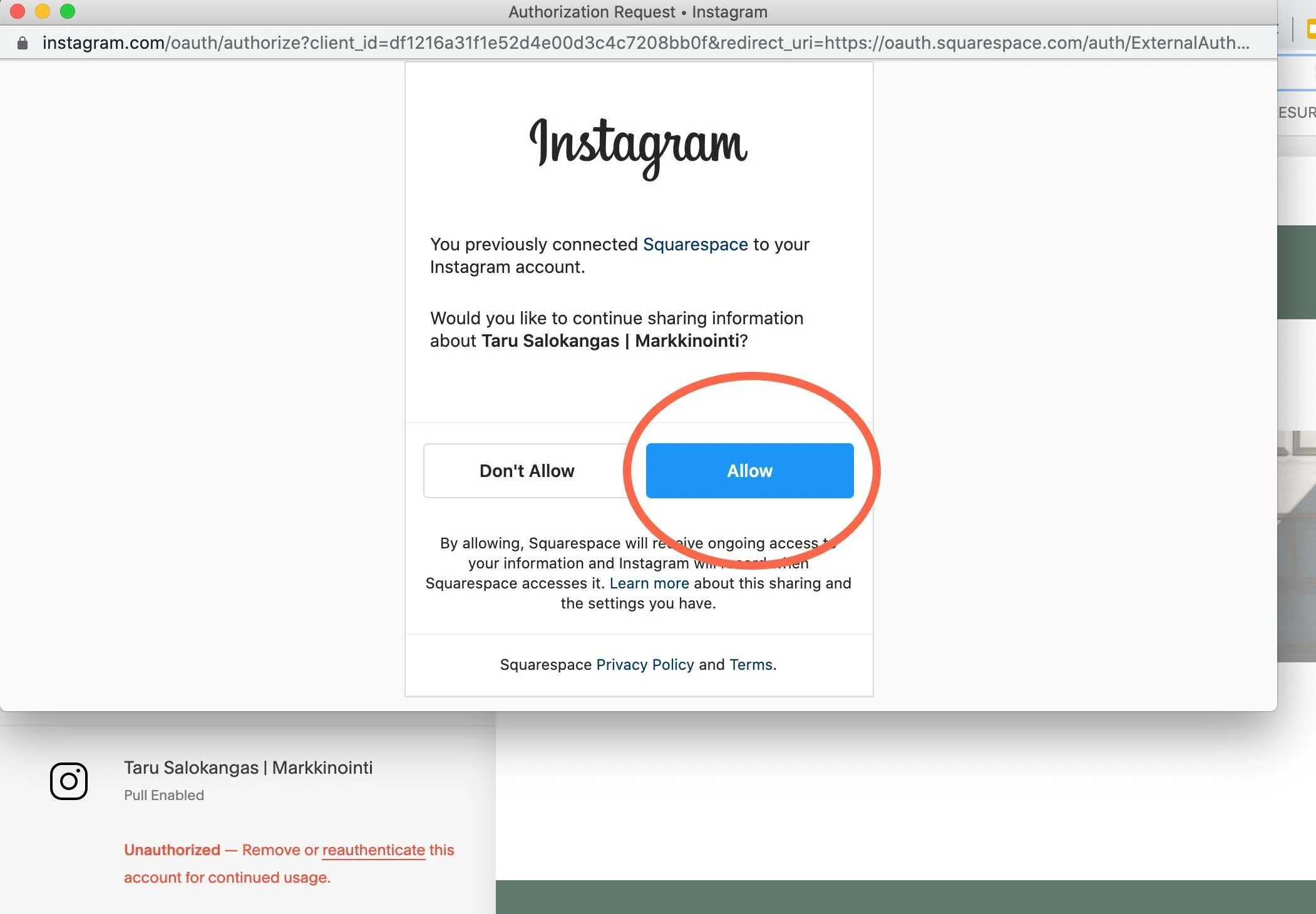
Valitse CONNECT ACCOUNT, valitse listasta Instagram ja kirjaudu tilillesi avautuvassa ikkunassa. Kun Instagram kysyy lupaa näyttää kuvat Squarespace-sivullasi, klikkaa ALLOW. Lupa on tärkein kohta, koska ilman sitä yhteys ei toimi. Paina lopuksi SAVE.
Jos Squarespace ei hyväksy tiliäsi, tarkista, että se on Business- tai Creator-tili. Instagramissa vaihdon löydät kohdasta Settings → Account type and tools → Switch to professional account.
6. Tarkista, että kuvat päivittyvät
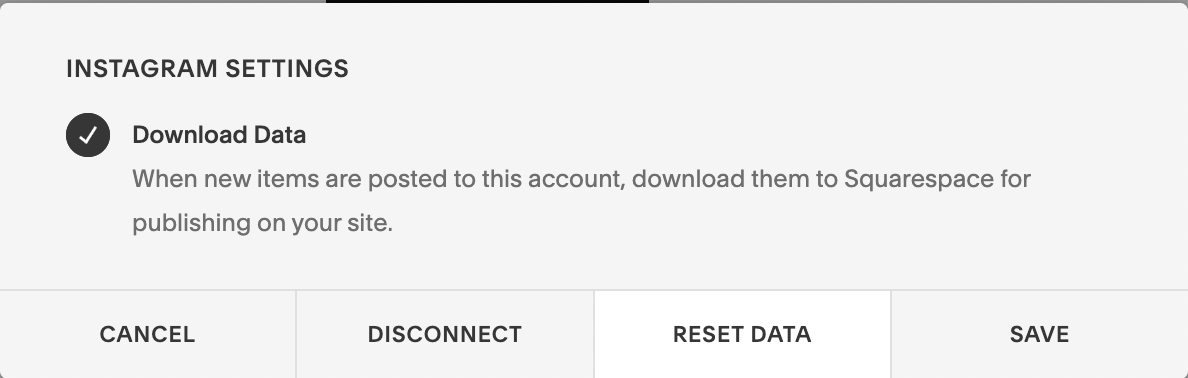
Palaa kohtaan Connected Accounts, klikkaa Instagram-tiliäsi ja valitse RESET DATA. Instagram-blokki päivittyy noin 30 minuutin välein, joten uusimmat kuvat eivät välttämättä ilmesty heti.
Avaa sitten sivu, jolla Instagram-feed on, ja päivitä sivu. Jos uusimmat kuvat eivät vielä näy:
Avaa sivun editointinäkymä ja klikkaa Instagram-blokkia.
Avaa Account-välilehti, valitse Connected Account -valikosta juuri yhdistämäsi tili uudelleen ja paina APPLY. Vanha, valtuuttamaton yhteys voi jäädä päälle, jos blokki on yhä kytketty siihen.
Paina SAVE vasemmassa yläkulmassa, päivitä sivu ja tarkista tulos.
Jos feed ei vieläkään päivity
Poista Instagram-blokki ja lisää sivulle uusi. Hae lisäyskohdasta sanalla "Instagram", valitse tilisi ja paina SAVE. Jos sekään ei auta, ota yhteyttä Squarespacen tukeen.
Instagram muuttaa asioita aika ajoin, joten sama ongelma voi tulla vastaan myöhemmin uudestaan. Silloin ohje on sama: yhdistä tili uudelleen.