Squarespacessa on hyvät sisäänrakennetut ominaisuudet blogin julkaisemiseen ja ylläpitämiseen. Suurinta osaa blogin ulkoasusta voi muokata ilman koodaamista, mutta osa asetuksista löytyy hieman syvemmältä Site Styles -asetuksista.
Yksi tällainen asetus on yksittäisen blogipostauksen alareunassa näkyvien edellinen/seuraava-linkkien fontin muokkaaminen.
Näistä linkeistä käytetään Squarespacessa myös nimitystä pagination. Niiden avulla lukija voi siirtyä suoraan edelliseen tai seuraavaan blogipostaukseen.
Blogipostauksen alareuna Squarespacella tehdyssä blogissa:
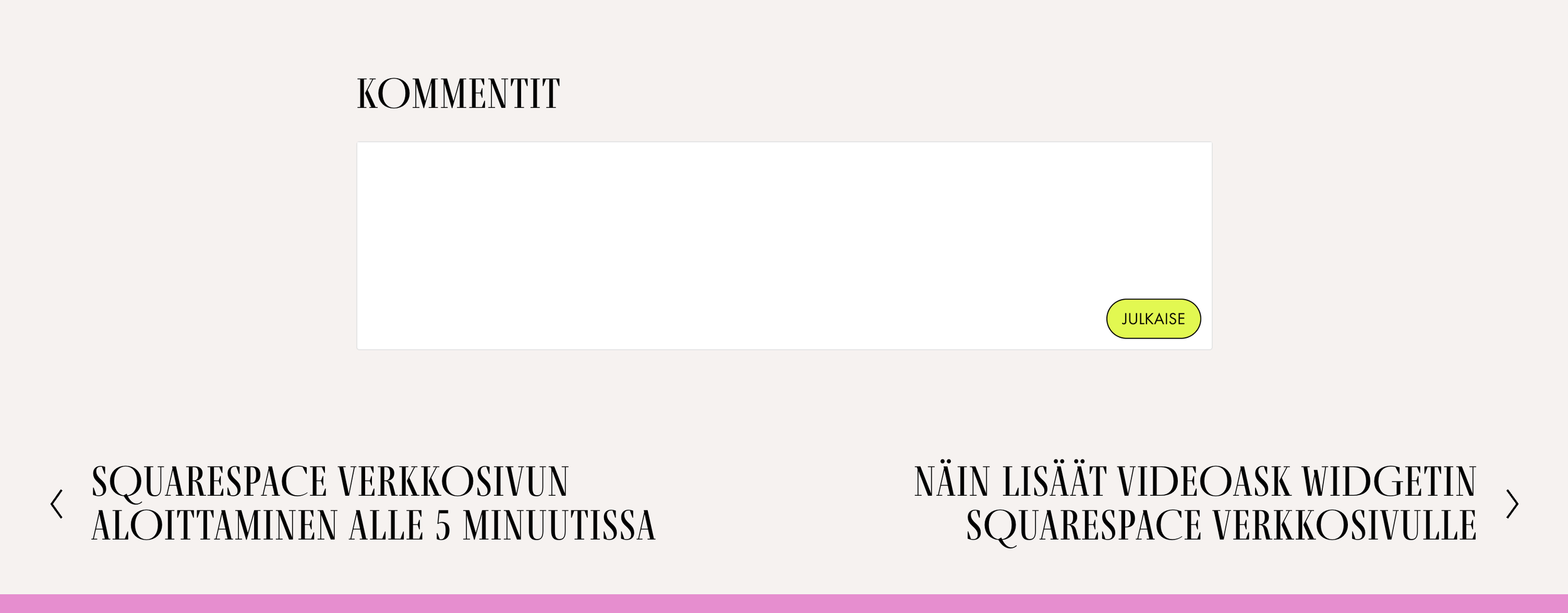
Tässä blogipostauksessa käydään läpi miten muokataan yksittäisen blogipostauksen previous / next -linkkien fonttia ja sen kokoa yms. säätöjä.
Katso ohje videona:

Näin muokkaat blogipostauksen edellinen/seuraava-linkkien fonttia
1. Avaa blogipostaus muokkaustilaan
Avaa ensin jokin olemassa oleva blogipostaus, jotta näet tekemäsi muutokset käytännössä.
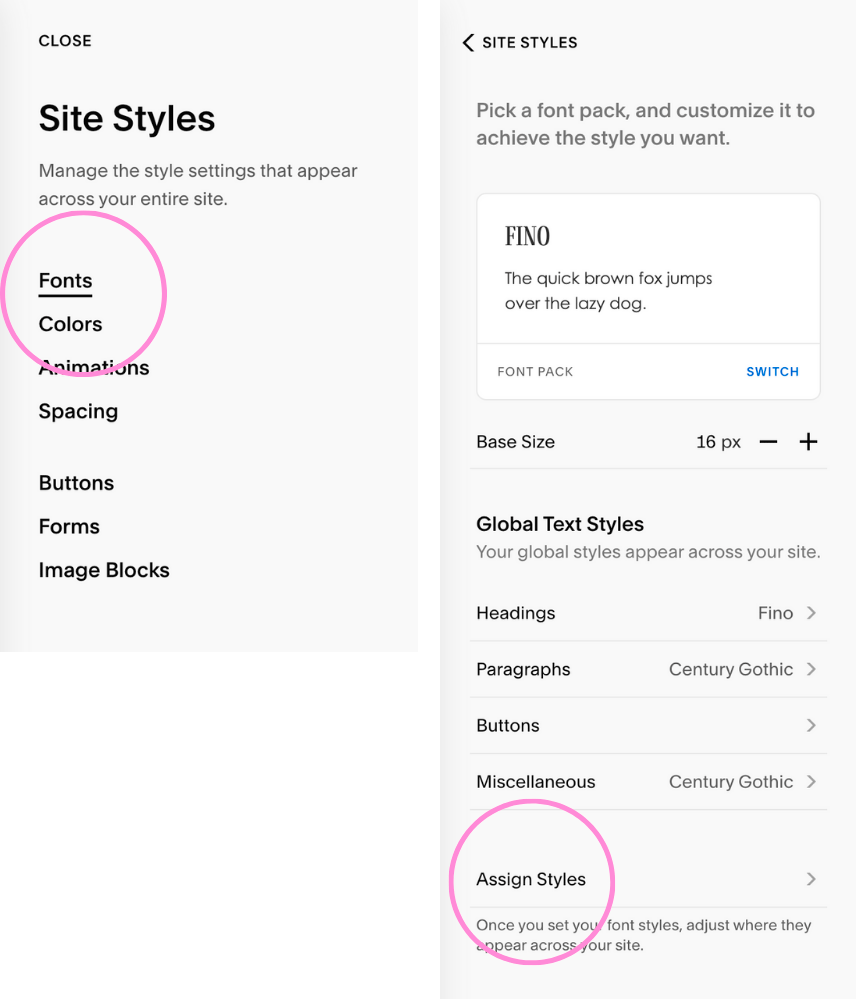
Siirry blogipostauksen muokkaustilaan ja avaa sivuston tyylien asetukset (Site Styles) maalipensselikuvakkeesta.

2. Avaa fonttien asetukset
Valitse Fonts ja sen jälkeen Assign Styles.
3. Etsi blogipostauksen Pagination-asetukset
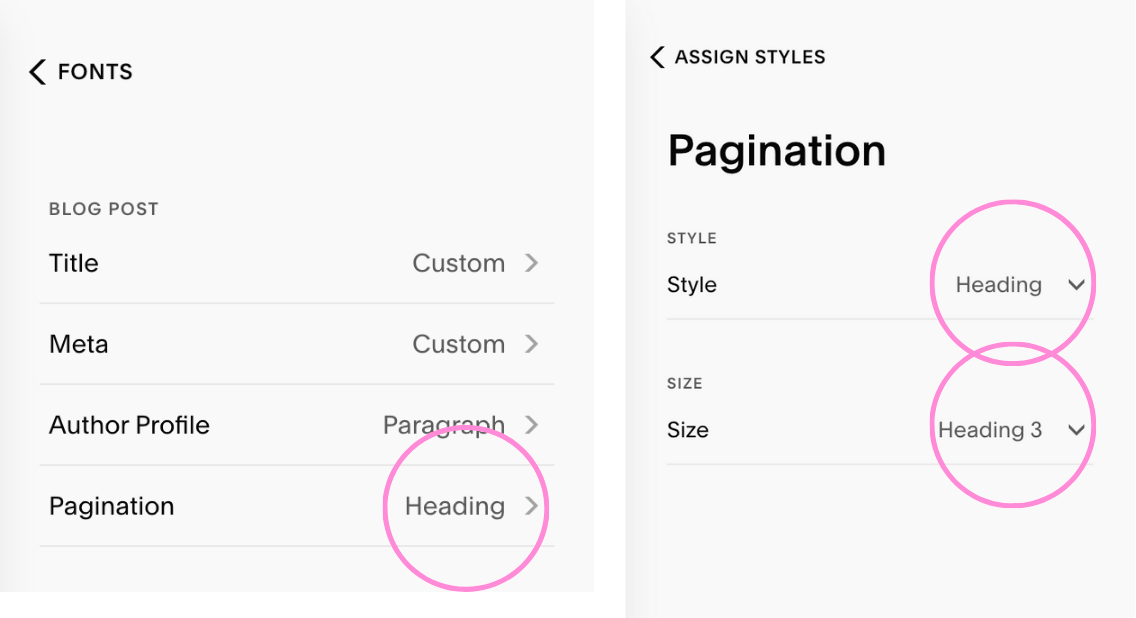
Etsi listasta Blog Post ja sen alta Pagination.
Pagination-asetuksista voit määrittää blogipostauksen alareunassa näkyvien edellinen/seuraava-linkkien tekstityylin ja koon.
Muokkaa Style- ja Size-asetukset haluamiksesi ja tallenna lopuksi muutokset.

Tarkista lopputulos myös mobiilissa
Kun olet saanut fontin näyttämään hyvältä desktop-näkymässä, tarkista blogipostaus myös mobiilinäkymässä.
Voit vaihtaa desktop- ja mobiiliesikatselun välillä editorin oikeassa yläreunassa olevista laitekuvakkeista.

Kiinnitä mobiilinäkymässä erityisesti huomiota siihen, etteivät pitkät blogipostausten otsikot kasva liian suuriksi tai tee edellinen/seuraava-navigaatiosta vaikeasti hahmotettavaa.
Entä jos Squarespacen omat fonttiasetukset eivät riitä?
Squarespacen omilla asetuksilla pääsee pitkälle, mutta edellinen/seuraava-navigaatiota voi tarvittaessa muokata tarkemmin myös Custom CSS avulla.
CSSä voidaan kohdistaa erikseen esimerkiksi edellisen ja seuraavan postauksen linkkeihin, postausten otsikoihin sekä navigaatiossa näkyviin nuoliin.
Näin pagination-navigaation ulkoasua voidaan sovittaa vielä tarkemmin oman verkkosivuston visuaaliseen tyyliin.