Squarespacessa on Asset Library, eli kuva- ja videokirjasto, jonne tallentuvat automaattisesti kaikki sivustollesi lisäämäsi kuvat ja videot. Sen avulla tiedostojen hallinta on helppoa, kun vain tiedät, mitä kaikkea sillä voi tehdä.
1 | Näin käytät Squarespacen Asset librarya
Avaa Asset Library Squarespacen päävalikosta, eli vasemmasta sivupalkista Website / Assets.

Näet siellä kaikki sivustolle lisäämäsi kuvat ja videot. Näkymän voit vaihtaa gallerianäkymän ja listanäkymän välillä, ja tiedostoja voi etsiä hakukentällä sekä lajitella esimerkiksi uusimmasta vanhimpaan tai aakkosjärjestykseen.
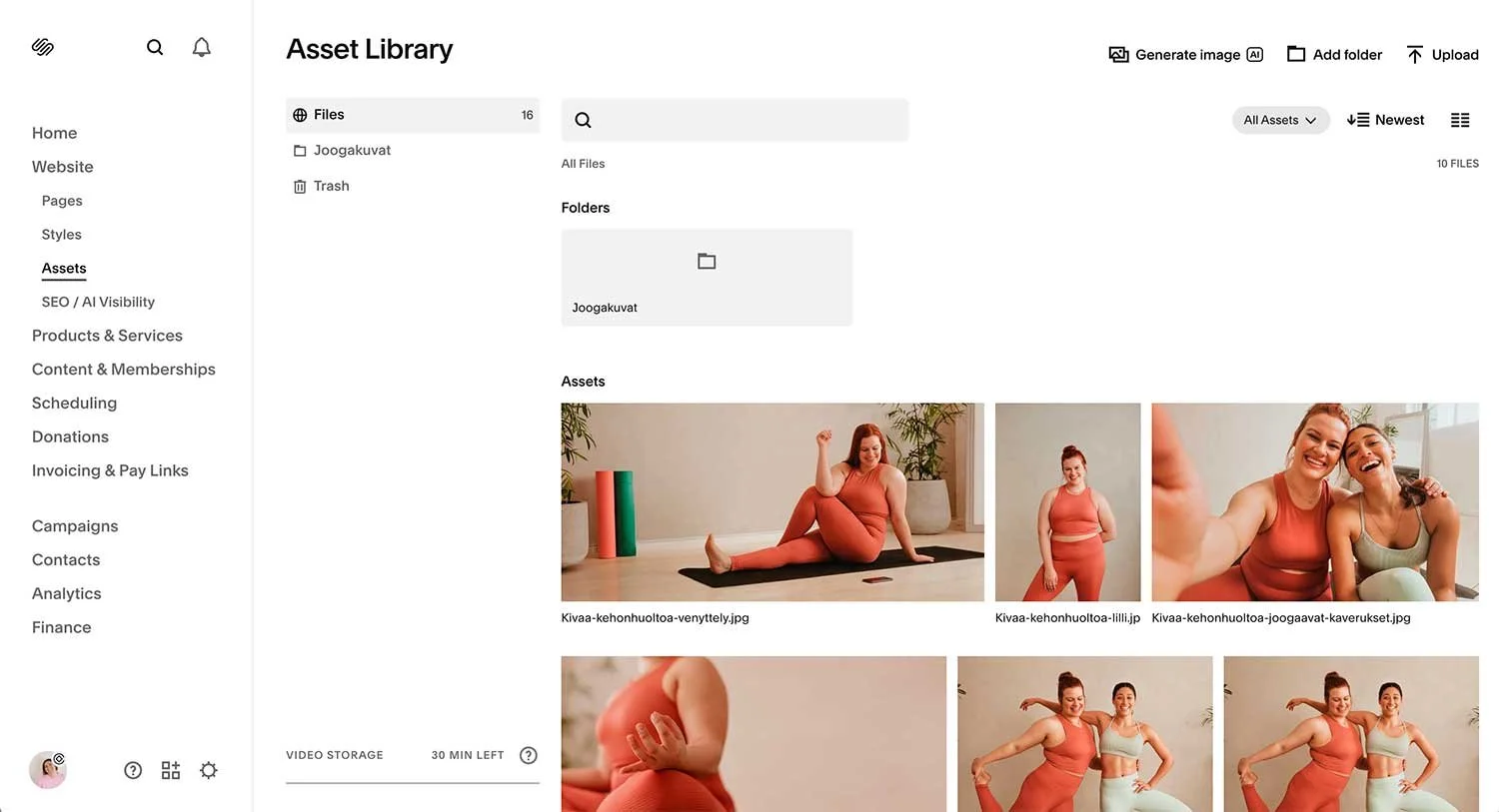
Asset Libraryssa voit tehdä näitä asioita:
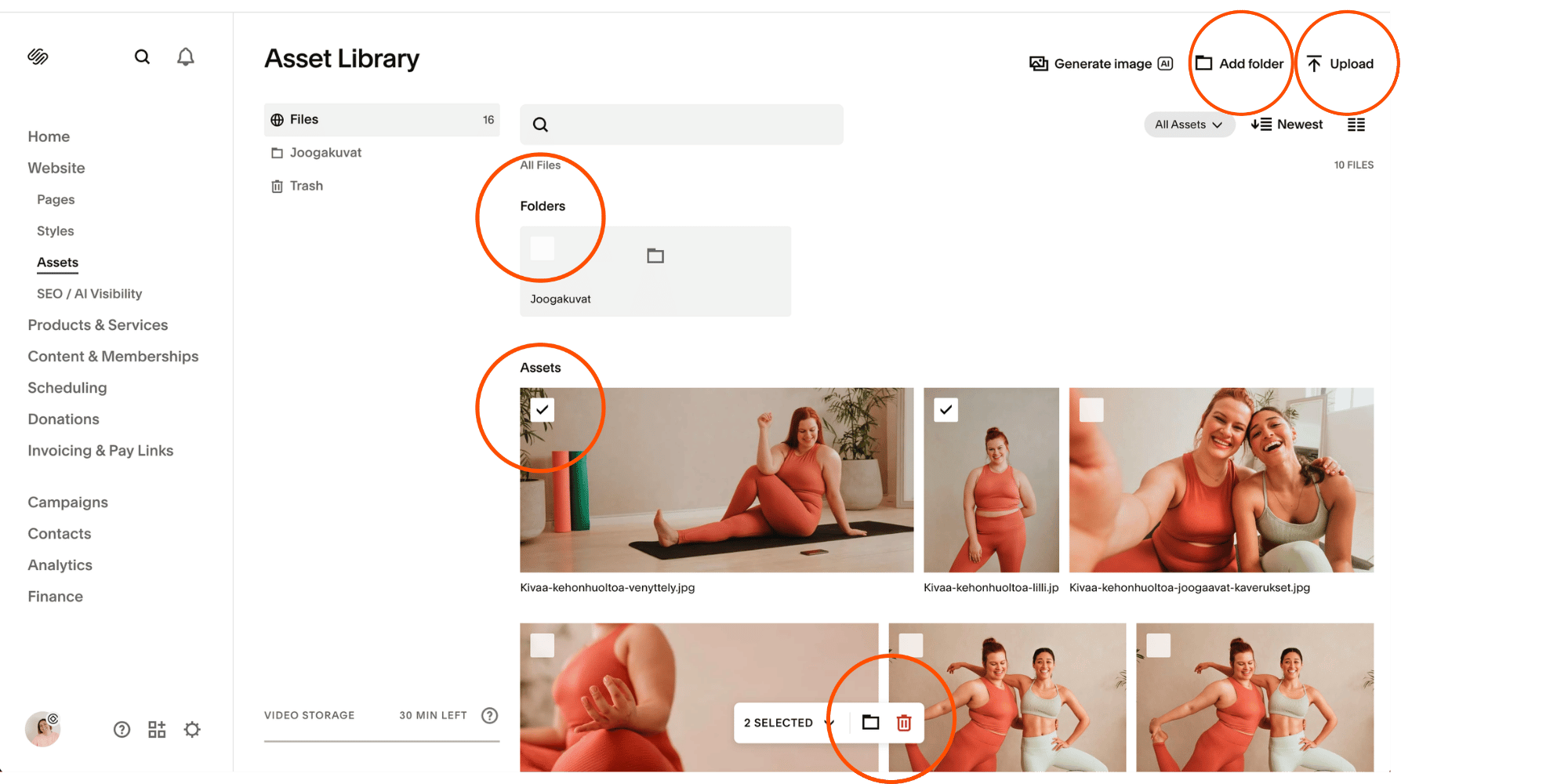
Lisää kuvia ja videoita yksitellen tai useita kerralla. Voit painaa UPLOAD -painiketta tai raahata tiedostot suoraan koneeltasi Asset Libraryyn (vaikka useamman kerralla).
Luo kansioita: ADD FOLDER. Kansion sisältö kohdassa ‘Folders’ avataan tuplaklikkaamalla kansiota. Kansioiden sisään voi tehdä myös alakansioita.
Siirrä olemassa olevia kuvia kansioihin: valitse yksi tai useampi kuva ruksilla, klikkaa alareunan kansiokuvaketta, valitse kohdekansio ja paina MOVE HERE.
Nimeä tiedosto uudelleen: klikkaa kuvan vieressä olevia kolmea pistettä, valitse RENAME, kirjoita uusi nimi ja paina SAVE. Samasta valikosta näet myös tiedoston tiedot, kuten koon.
Poista kuvia: valitse yksi tai useampi kuva ruksilla ja klikkaa roskakorikuvaketta.
Huomio: jos kuva on käytössä verkkosivullasi, sitä ei kannata poistaa. Muuten kuvan kohta sivulla jää tyhjäksi.
Asset Libraryyn voi ladata JPG, PNG, WEBP ja GIF tiedostoja (enintään 20 Mt) sekä MP4-, M4V- ja MOV-videoita. PDF- ja Word-tiedostoja kirjastoon ei voi tallentaa tänne.
2 | Kuvien lisääminen Squarespace-verkkosivuille sivun editointinäkymässä
Kuvat lisätään sivulle image block -elementillä. Näin se tehdään:
Avaa käsittelemäsi sivun editointinäkymä (EDIT) ja klikkaa ADD BLOCK.
Valitse IMAGE.
Klikkaa luodun image blockin +-merkkiä.
Valitse joko UPLOAD FILE (lataa kuva koneeltasi) tai SELECT FROM LIBRARY (valitse kuva Asset Libraryn kuvista).
Sama kirjasto avautuu aina, kun lisäät kuvan mihin tahansa kohtaan sivustoasi, esimerkiksi galleriaan, blogipostauksen pikkukuvaksi tai taustakuvaksi.


3 | Vinkkejä kuvien hallintaan Squarespacessa
Tee selkeät kansiot ja anna tiedostoille selkeät nimet. Hakutoiminto löytää tiedostot nopeammin, ja hakua voi käyttää sekä Asset Libraryssa että kuvaa valitessasi. Voit tehdä logoille ja muille brändimateriaaleille oman kansionsa, jolloin ne löytyvät helposti.
Tarkista kuvien koko. Jokaisen kuvan tulisi olla alle 500 kt, ja suositeltu leveys on 1500–2500 px. Hitaat sivut heikentävät käyttökokemusta ja voivat haitata hakukonelöydettävyyttä. Katso ohje, miten pienennät kuvat ilmaiseksi: Näin pienennät kuvat nettisivuille ilmaiseksi.
Lataa useat kuvat kerralla Asset Libraryyn. Sen jälkeen voit valita ne sivulta tai blogipostauksesta helposti.
Poista turhat kuvat, mutta tarkista ensin, ettei kuva ole vielä käytössä esimerkiksi vanhassa blogipostauksessa tai tuotteessa. Näin kuvia on helpompi löytää.
Tsemppiä kuvien hallintaan!