Verkkosivujen yksi olennaisista elementeistä ovat linkit. Niiden avulla kävijä liikkuu sivustolla eteenpäin, löytää lisätietoa ja pääsee tekemään haluttuja asioita – esimerkiksi ottamaan yhteyttä, lataamaan tiedoston tai siirtymään toiselle sivulle.
Linkeillä on siis tärkeä rooli sekä verkkosivuston käyttäjäkokemuksessa että sivuston rakenteessa. Siksi niiden kannattaa olla selkeitä, helposti tunnistettavia ja tarkoituksenmukaisia.
Useimmiten pitkää URL-osoitetta, kuten https://www.esimerkki.fi/palvelut, ei kannata kirjoittaa näkyviin sellaisenaan. Linkki voidaan sen sijaan liittää kuvaavaan tekstiin, painikkeeseen, kuvaan tai muuhun klikattavaan elementtiin.
Esimerkiksi tekstilinkissä “Tutustu palveluihin” kertoo käyttäjälle huomattavasti enemmän kuin pelkkä “klikkaa tästä” tai näkyviin kirjoitettu URL-osoite.
Tässä postauksessa käydään läpi, millaisia linkkejä verkkosivuille voi tehdä, mitä niiden tekemisessä kannattaa huomioida ja miten erilaiset linkit tehdään Squarespacessa.
Millaisia linkkejä verkkosivuille voi tehdä?
Verkkosivustolla linkkejä voidaan käyttää esimerkiksi päänavigaatiossa, tekstissä, kuvissa ja painikkeissa. Tässä ohjeessa keskityn sivujen sisältöön lisättäviin linkkeihin. Päänavigaation linkkejä hallitaan Squarespacessa eri tavalla.
Squarespacessa sivun sisältöön voi tehdä esimerkiksi seuraavanlaisia linkkejä:
Linkki toiselle verkkosivustolle
Linkki vie kävijän kokonaan toiselle verkkosivustolle.Linkki oman verkkosivuston toiselle sivulle
Linkki voi viedä esimerkiksi etusivulta palvelusivulle, blogipostauksesta toiselle sivulle tai yhteystietoihin.Linkki tiettyyn kohtaan samalla sivulla
Ankkurilinkin avulla kävijä voidaan ohjata suoraan tiettyyn kohtaan pitkällä sivulla sen sijaan, että hänen täytyy vierittää sivua itse.Sähköpostilinkki
Linkin klikkaaminen avaa käyttäjän laitteella käytössä olevan sähköpostisovelluksen ja lisää vastaanottajan sähköpostiosoitteen automaattisesti viestiin.Puhelinnumerolinkki
Puhelinnumerosta voidaan tehdä klikattava linkki, jolloin esimerkiksi mobiililaitteella kävijä voi aloittaa puhelun ilman numeron kirjoittamista erikseen.Linkki tiedostoon
Linkin avulla kävijälle voidaan avata tai tarjota ladattavaksi esimerkiksi PDF-tiedosto, hinnasto, opas tai muu tiedosto.
Näin teet linkkejä Squarespacessa:
1 ) VALITSE LINKIN SIJAINTI JA KOHDE
Mene sivun editointinäkymään klikkaamalla valitsemasi sivun kohdalla ‘EDIT’ ja päätä millaisen linkin aiot tehdä; linkin tekstiin, kuvaan tai buttoniin / painikkeeseen. Etene alla olevan ohjeen mukaan riippuen oletko tekemässä linkkiä tekstiin, kuvaan tai painikkeeseen / buttoniin. Kun olet valinnut mihin teet linkin, varsinainen linkki lisätään aina samalla tavalla.
LINKKI TEKSTIIN
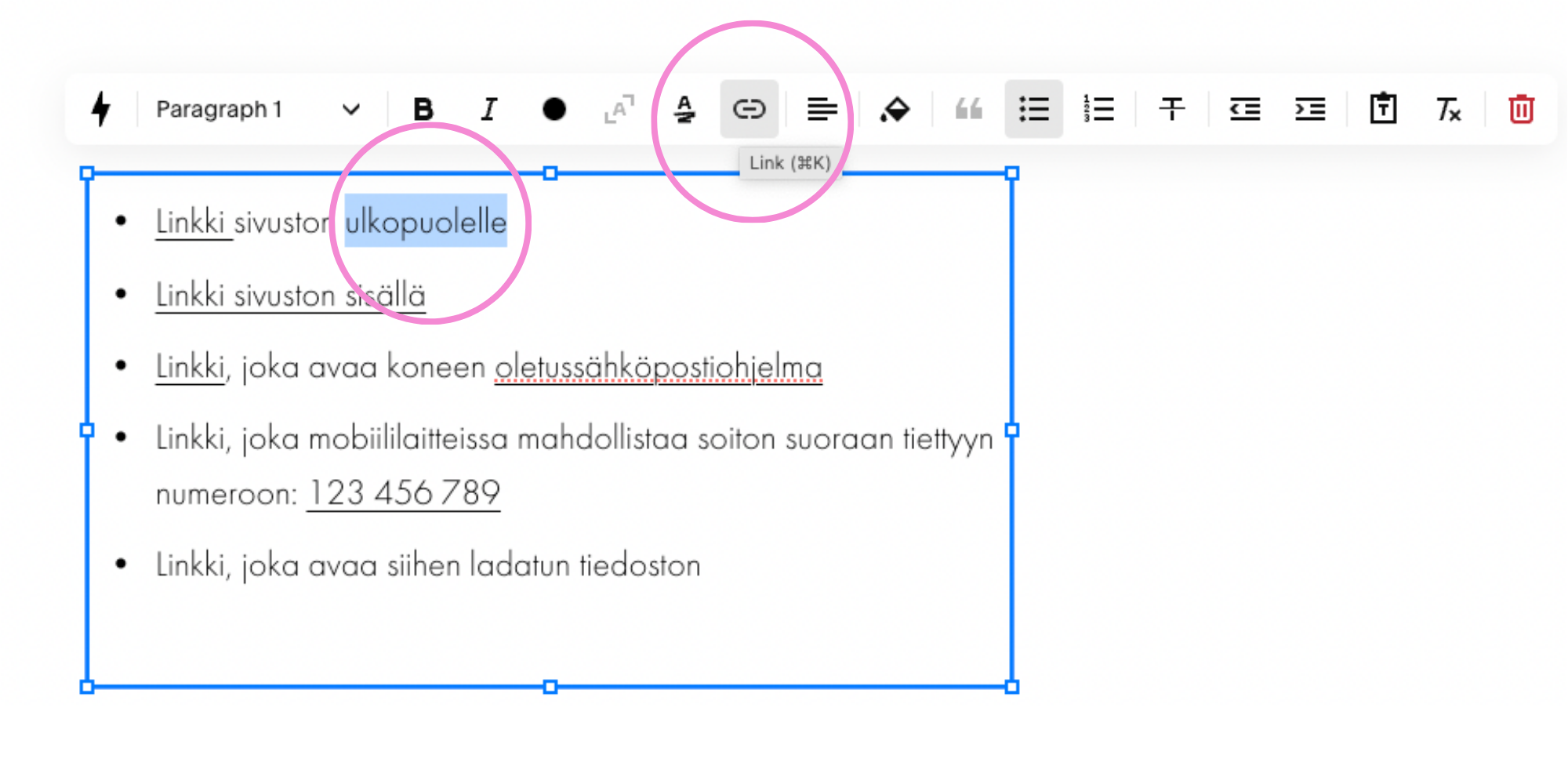
Maalaa teksti, jonka haluat tehdä linkiksi
Klikkaa ankkurikuvaketta valikkopalkissa
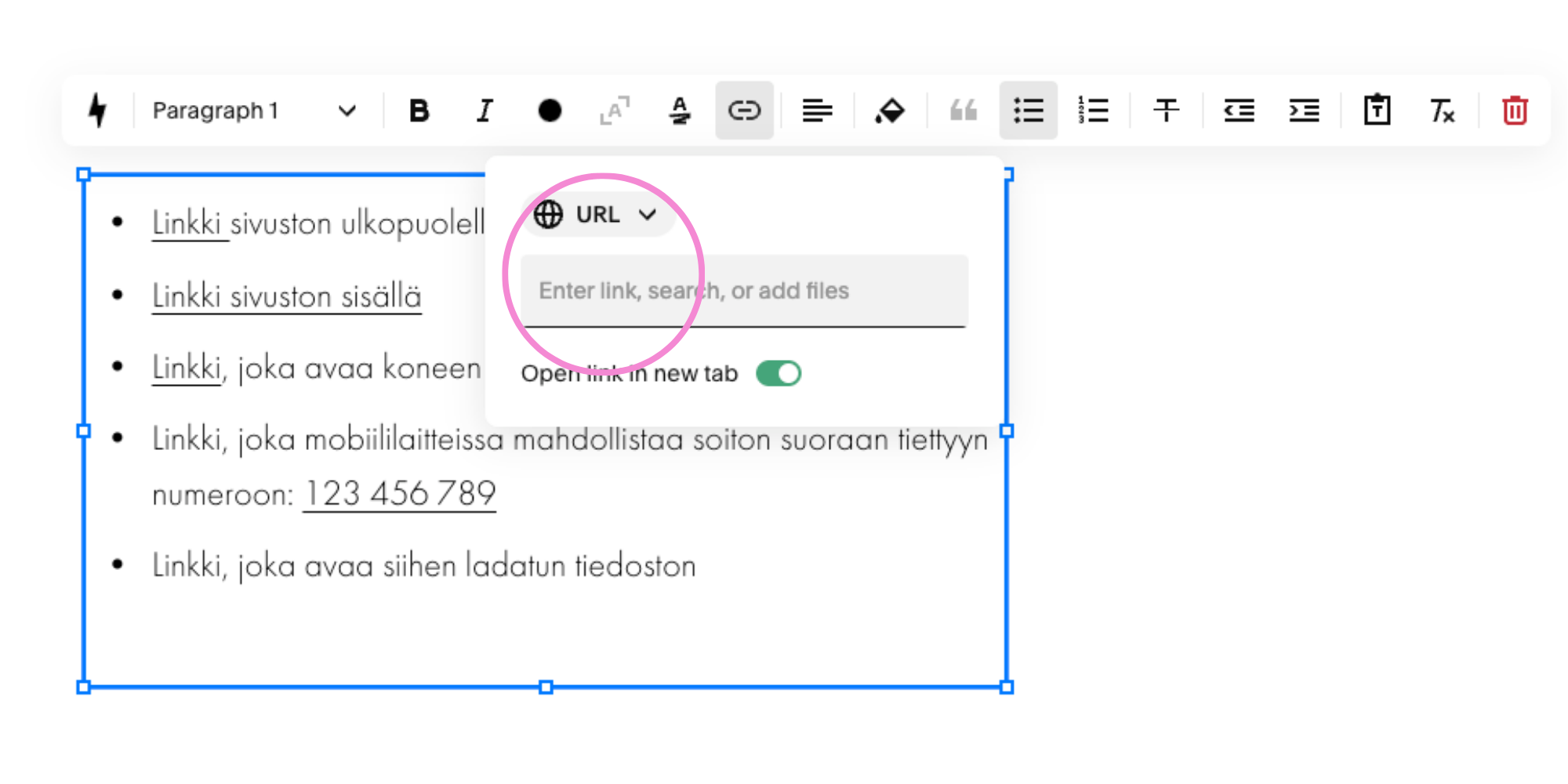
Lisää sivuston ulkopuolelle menevä linkki suoraan avoimeen kenttään tai valitse haluamasi muunlainen linkki valikosta tai lisää sivuston sisäinen linkki aloittamalla kirjoittamaan avoimeen kenttään / -merkki, jotta saat koko sivuvalikon esiin tai ala kirjoittamaan suoraan etsimäsi sivun ensimmäisiä kirjaimia, jotta saat tarkennetun sivuvalikon esiin mistä voit valita sivun mille haluat linkin vievän.
LINKKI KUVAAN
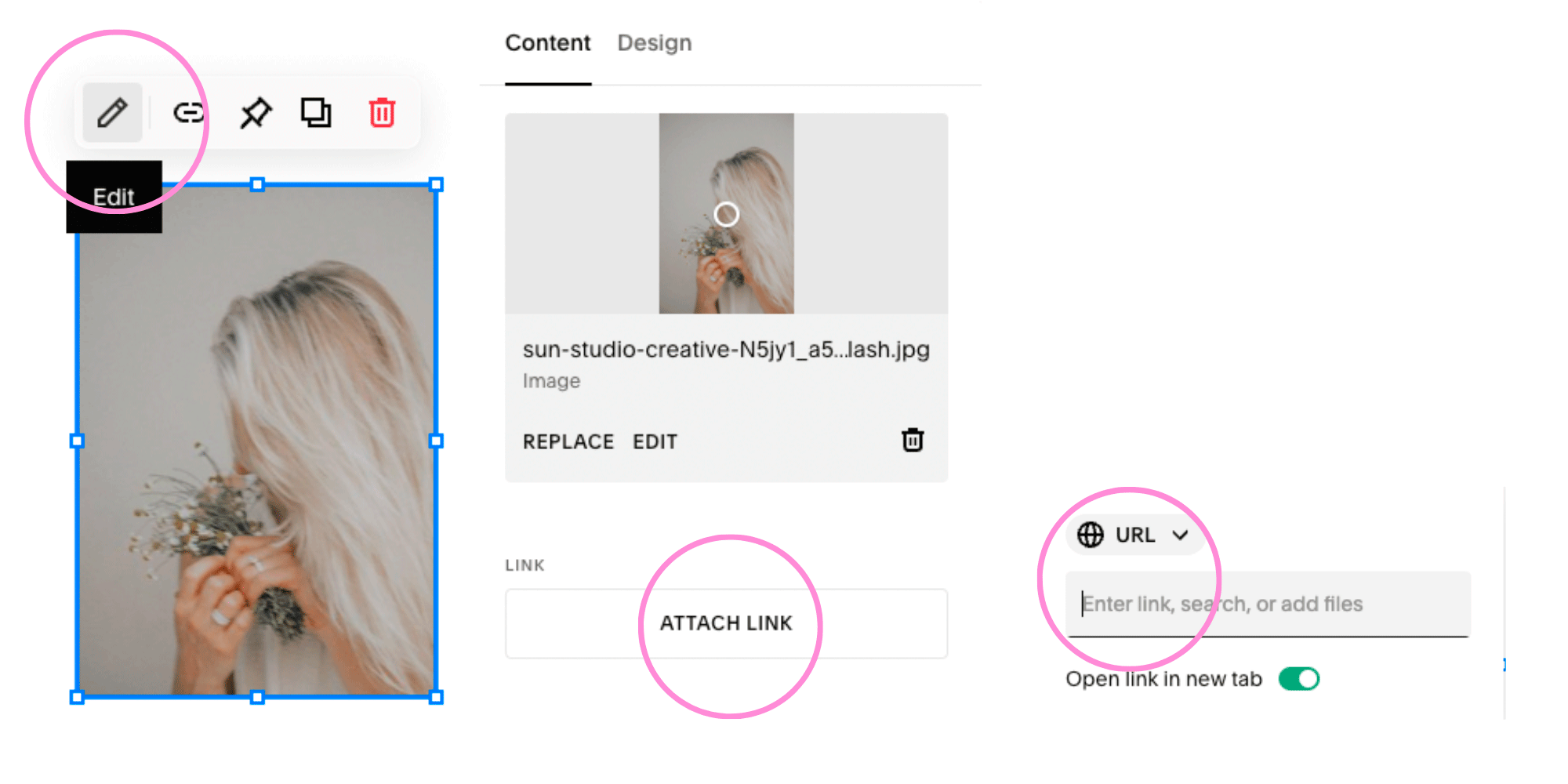
Mene hiirellä kuvan päälle, josta haluat tehdä linkin ja klikkaa kynäikonia
Klikkaa kohtaa missä lukee ‘ATTACH LINK’
Lisää sivuston ulkopuolelle menevä linkki suoraan avoimeen kenttään tai valitse haluamasi muunlainen linkki valikosta tai lisää sivuston sisäinen linkki aloittamalla kirjoittamaan avoimeen kenttään / -merkki, jotta saat koko sivuvalikon esiin tai ala kirjoittamaan suoraan etsimäsi sivun ensimmäisiä kirjaimia, jotta saat tarkennetun sivuvalikon esiin mistä voit valita sivun mille haluat linkin vievän.
LINKKI BUTTONIIN / PAINIKKEESEEN
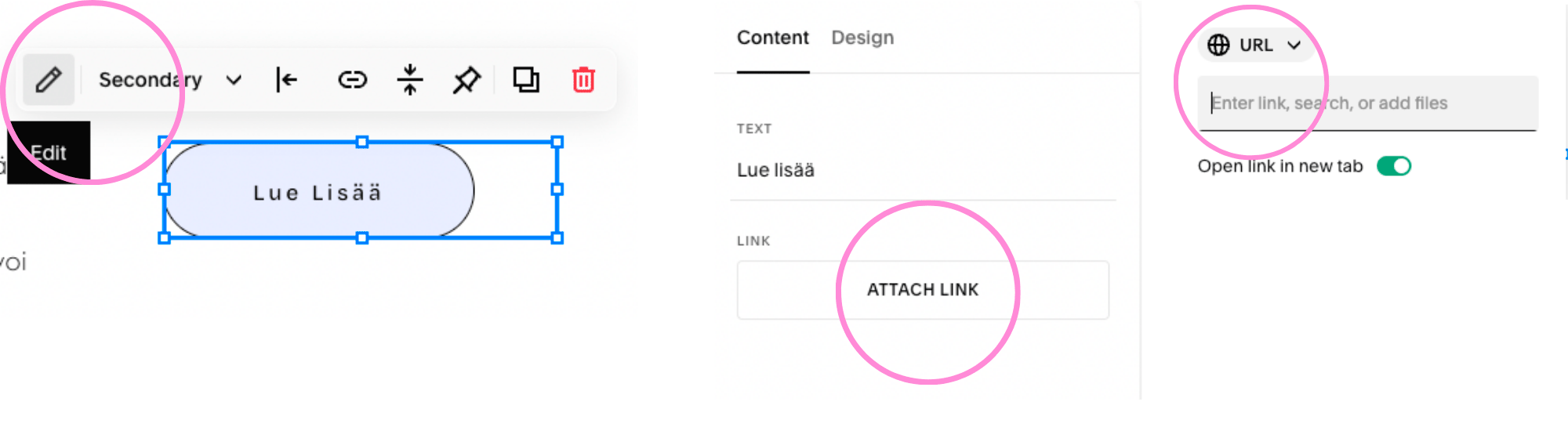
Mene hiirellä buttonin/painikkeen päälle, josta haluat tehdä linkin ja klikkaa kynäikonia
Klikkaa kohtaa missä lukee ‘ATTACH LINK’
Lisää sivuston ulkopuolelle menevä linkki suoraan avoimeen kenttään tai valitse haluamasi muunlainen linkki valikosta tai lisää sivuston sisäinen linkki aloittamalla kirjoittamaan avoimeen kenttään / -merkki, jotta saat koko sivuvalikon esiin tai ala kirjoittamaan suoraan etsimäsi sivun ensimmäisiä kirjaimia, jotta saat tarkennetun sivuvalikon esiin mistä voit valita sivun mille haluat linkin vievän.
2) valitse millaisen linkin teet:
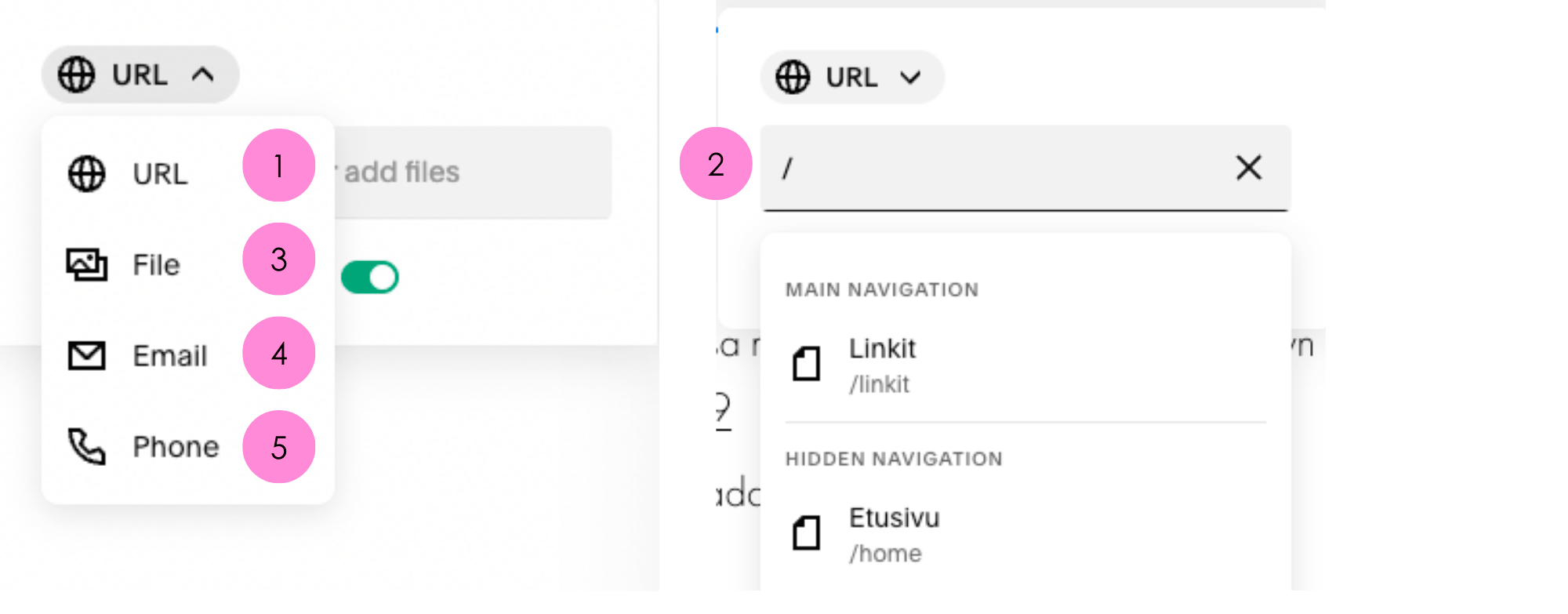
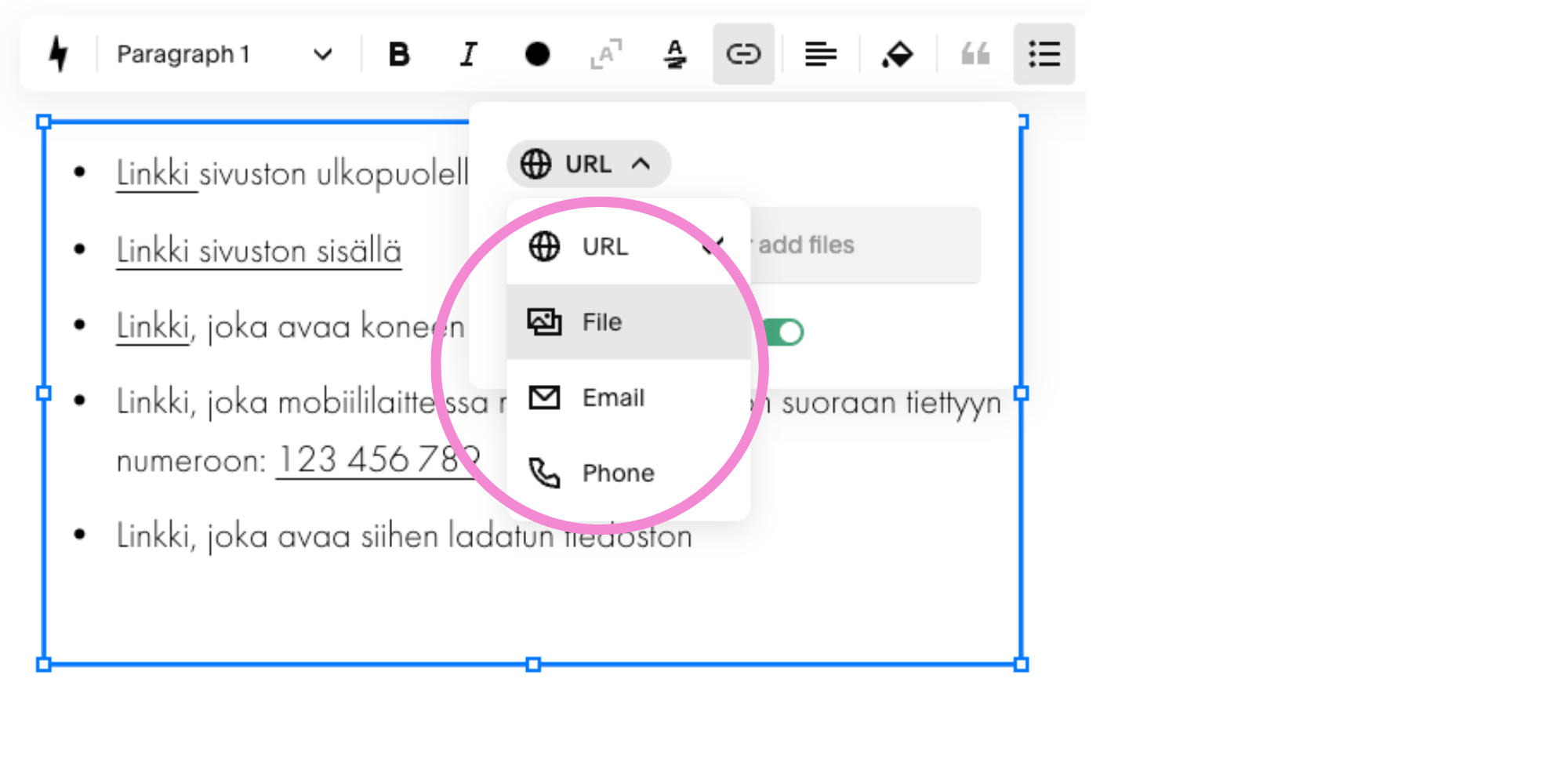
Kun olet valinnut mihin teet linkin ja edennyt sen mukaisesti linkkien editointinäkymään, sinulla on nämä vaihtoehdot millaisen linkin voit tehdä:
Web Address
Linkki, joka vie jollekin muulle verkkosivulle oman sivun ulkopuolella.
⭢ Tämä on oletusvaihtoehtona linkeille. Siinä on automaattisesti täpättynä päälle ‘Open link in new tab’, jotta se linkki aukeaa uudessa välilehdessä kun linkki vie sivuston ulkopuoliselle sivulle.Sivuston sisäinen linkki ( = kirjoita avoimeen kenttään sivun nimi mihin haluat linkin vievän)
Linkki, joka vie oman sivun sisällä jollekin toiselle sivulle.
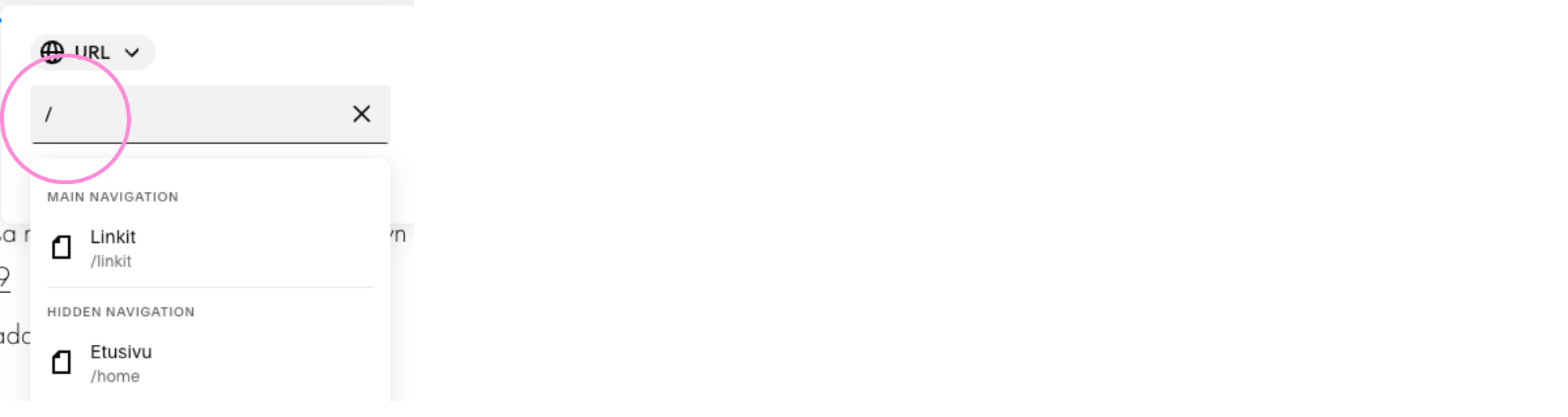
⭢ Ala kirjoittaa sivun nimeä avoimeen kenttään minne haluat linkin vievän. Valitse sivu ilmestyneestä valikosta. Voit kirjoittaa alkuun myös / -merkin, jotta saat koko sivuvalikon esiin jos et muista sivun nimeä. ‘Open link in new tab’ menee automaattisesti pois päältä kun lisäät sivuston sisäisen linkin.File
Linkki, joka avaa jonkin siihen ladatun tiedoston.⭢ Valitse ‘File’ linkkityypin valikosta ja valitse tiedosto listasta, jonka haluat linkistä aukeavan. Jos tiedostoa ei ole vielä ladattu sivustolle, voit lisätä sellaisen koneeltasi klikkaamalla nuolen kuvaa.
Email
Linkki, joka avaa oletussähköpostiohjelman ja laittaa automaattisesti osoitekenttään tähän asetetun sähköpostiosoitteen.
⭢ Valitse ‘Email’ linkkityypin valikosta ja täytä ilmestyneet kentät haluamillasi tiedoilla. Sen laitteen oletussähköpostiohjelma aukeaa uuden sähköpostin muodossa näillä antamillasi tiedoilla.Phone
Linkki, joka mobiililaitteissa mahdollistaa soiton suoraan siihen numeroon ilman, että tarvitsee näpytellä numeroita itse numerokenttään puhelimessa.
⭢ Valitse ‘Phone’ linkkityypin valikosta ja syötä puhelinnumero kenttään.
SIVUSTON SISÄINEN LINKKI:
Kun olet päässyt linkintekovaiheeseen teet sivuston sisäisen linkin kirjoittamalla avoimeen kentään sen sivun nimen ensimmäisiä kirjamia, jotta saat sivuvalikon esiin mistä voit valita sivun mille haluat linkin vievän.
MUUT LINKKITYYPIT:
Valitse linkkityyppien valikosta millaisen linkin haluat luoda ja täytä sen jälkeen ilmestyvät kentät.
Hyvä linkki auttaa kävijää eteenpäin
Linkkien tekeminen Squarespacessa on teknisesti helppoa, mutta hyvän linkin tärkein ominaisuus ei lopulta ole se, miten se tehdään – vaan se, että kävijä ymmärtää, mitä linkkiä klikkaamalla tapahtuu.
Käytä siis mahdollisimman kuvaavia linkkitekstejä ja sijoita linkit kohtiin, joissa niistä on käyttäjälle aidosti hyötyä. Esimerkiksi “Tutustu verkkosivupalveluihin” kertoo linkin kohteesta paremmin kuin geneerinen “Lue lisää” tai “Klikkaa tästä”.
Muista myös tarkistaa linkit aina sivujen julkaisemisen jälkeen. Testaa, että ne vievät oikeaan osoitteeseen, sähköposti- ja puhelinlinkit toimivat tarkoitetulla tavalla ja mahdolliset ladattavat tiedostot avautuvat oikein.
Hyvin tehdyt linkit ovat pieni yksityiskohta, jolla on yllättävän suuri vaikutus verkkosivuston käytettävyyteen. Kun kävijän on helppo ymmärtää, mistä pääsee eteenpäin ja minne linkki hänet vie, myös koko sivustolla liikkuminen tuntuu selkeämmältä ja sujuvammalta.