Instagram ei anna sinun laittaa klikattavia linkkejä julkaisujen kuvateksteihin, ja profiiliin mahtuu vain muutama linkki. Moni käyttää siksi linkkisivua, jonne on koottu juuri nyt tärkeimmät asiat: uusin blogipostaus, kampanjasivu, uutiskirjeen tilaus tai YouTube-kanava. Tai vaikkapa just ne ajankohtaisimmat blogipostaukset tai affiliate-linkit. Tunnetuimpia ulkopuolisia työkaluja ovat Linktree ja Squarespacen oma Bio Sites, mutta vaihtoehtoja on nykyään vaikka minkälaisia. Jos sinulla on jo Squarespace-sivusto, saman voi tehdä myös omalle sivustollesi, ja se on yllättävän helppoa ja siinä on myös hyötyjä.
Miksi tehdä Instagram linkit -sivu omalle sivustolle?
Oma domain näyttää luotettavammalta. Kun linkki vie omalle osoitteellesi, kävijä tietää heti, minne on menossa.
Et tarvitse erillistä palvelua etkä kuukausimaksua. Sivu tulee jo maksamasi Squarespace-paketin sisään ja päivität sitä samassa paikassa kuin sivujasi. Voit myös päivittää sitä lennosta Squarespacen mobiilisovelluksella.
Sivu näyttää brändiltäsi. Voit käyttää samoja värejä, fontteja ja kuvia kuin muualla sivustollasi.
Kävijät näkyvät oman sivustosi tilastoissa.
ESIMERKKI
Esimerkki valmiista linkkisivusta on osoitteessa tarusalokangas.com/linkit. Siinä on lyhyt esittely ja isot painikkeet, joista kävijä pääsee suoraan tärkeimpiin paikkoihin.

Näin teet linkkisivun Squarespace 7.1 -sivustolle
Ohje on tehty Squarespace 7.1 -versiolle.
1 | Luo tyhjä sivu
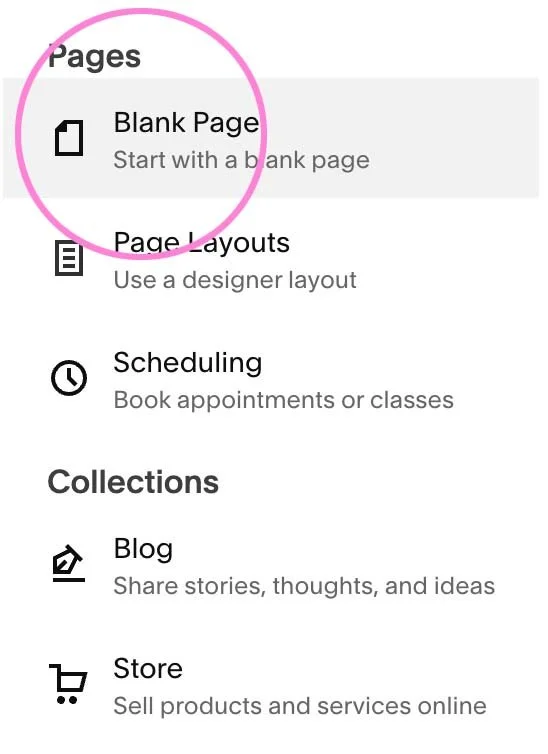
Avaa PAGES ja lisää uusi sivu kohtaan “Not linked” (+ -painike). Näin sivu ei näy sivustosi valikossa, vaan se löytyy vain suoralla linkillä. Valitse “Blank page” ja nimeä sivu esimerkiksi “Linkit”.

2 | Piilota header ja footer
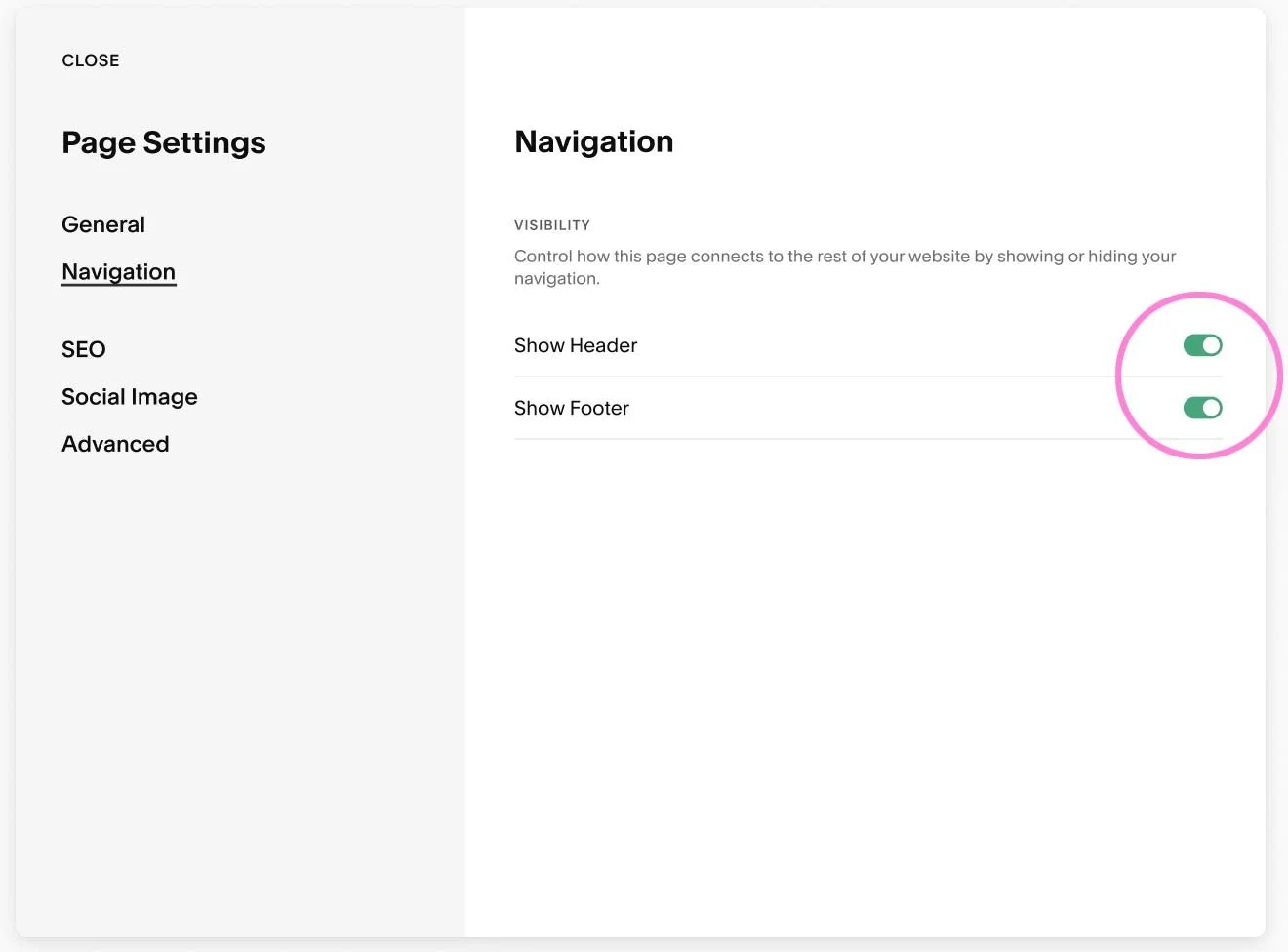
Avaa luomasi sivun asetukset (rataskuvake sivun nimen vieressä) ja valitse Navigation. Sieltä voit kytkeä pois päältä Show Header ja Show Footer -valinnat (täppää vihreät pois). Kun yläosa ja alaosa on piilotettu, kävijä näkee vain sinun linkkisi eikä eksy muualle sivustollesi. Paina lopuksi SAVE.
3 | Suunnittele sivu ja lisää linkit
Lisää sivulle sisältö, jonka haluat nostaa esiin. Hyviä kohteita ovat esimerkiksi:
verkkosivusi etusivu
kampanja- tai myyntisivu
YouTube-kanava
uutiskirjeen tilauslomake
uusimmat blogipostaukset
jne.
Tee linkeistä isoja ja selkeitä painikkeita, koska useimmat kävijät tulevat puhelimella. Tarkista lopuksi sivun ulkoasu sekä mobiili- että tietokonenäkymässä.
Pääset katsomaan sivua mobiilinäkymässä klikkaamalla sivun yläreunassa mobiililaitteen ikonia:

4 | Tarkista osoite ja lisää linkki Instagramiin
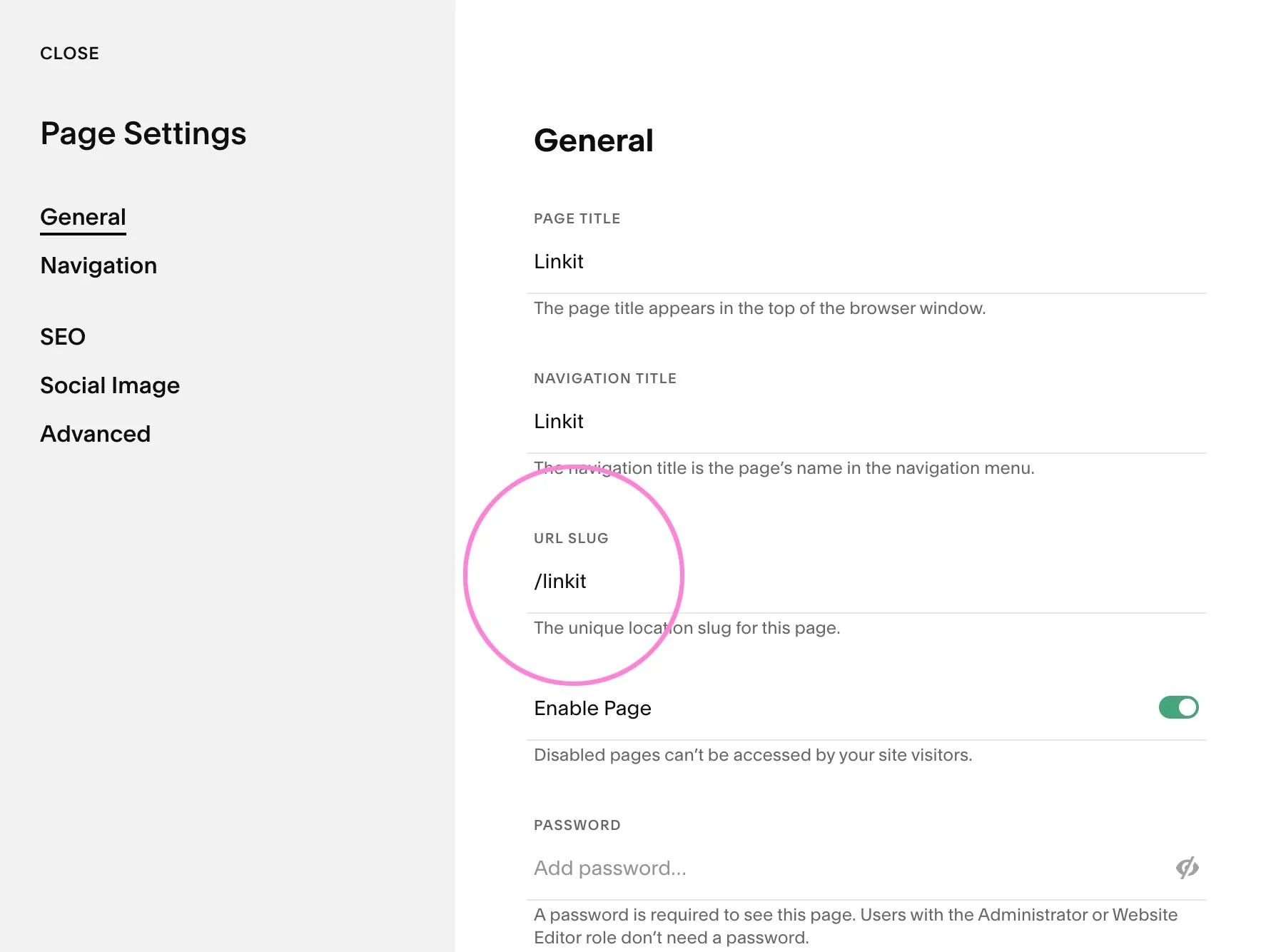
Tarkista sivun asetuksista URL SLUG, eli osoitteen loppuosa. Pidä se lyhyenä ja helposti muistettavana, esimerkiksi /linkit.

Kopioi sitten sivun koko osoite ja lisää se Instagram-profiiliisi: Muokkaa profiilia (Edit profile) → Links → Add external link.
Instagramin bioon voi nykyään lisätä useita linkkejä, enintään viisi, mutta profiilissa näkyy suoraan vain ensimmäinen. Laita siis oma linkkisivusi ensimmäiseksi.
Vinkkejä linkkisivun käyttöön
Päivitä sivun linkit aina, kun jokin muuttuu. Jos vaihdat sivun osoitteen, vanha linkki lakkaa toimimasta.
Pidä sivulla vain ne linkit, jotka ovat ajankohtaisia juuri nyt. Liian pitkä lista hukkaa kävijän.
Jos et halua sivun näkyvän hakutuloksissa, voit piilottaa sen sivun asetusten SEO-välilehdeltä.
Voit muokata sivua myös Squarespacen mobiilisovelluksella.